
wd移动硬盘修复,wd移动硬盘修复:从故障诊断到数据恢复的全方位指南
浏览量: 次 发布日期:2024-01-23 05:57:13
wd移动硬盘修复:从故障诊断到数据恢复的全方位指南
一、硬盘故障概述
二、常见故障类型
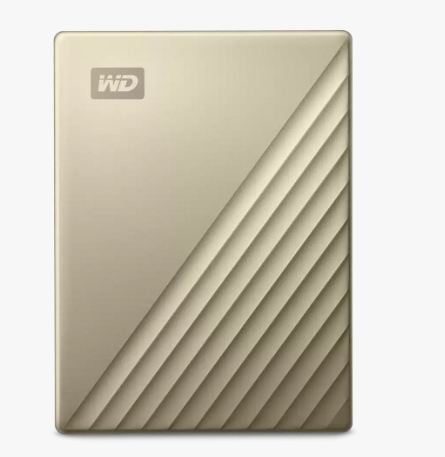
wd 移动硬盘不识别,通电异响,盘符不显示,接电脑后卡死
1. 物理损伤:跌落、挤压或过度发热可能导致硬盘出现物理损坏。
2. 逻辑故障:文件系统损坏、病毒攻击或误操作可能导致数据无法访问。
3. 性能下降:随着使用时间的增长,硬盘读写速度可能会下降。
三、故障诊断方法
1. 外观检查:检查硬盘是否有明显的物理损伤,如划痕、变形等。
2. 健康检查:使用硬盘检测工具(如SMART工具)检查硬盘的健康状态。
3. 数据恢复:尝试使用专业的数据恢复软件恢复数据。
四、数据恢复技巧

1. 不要反复尝试写入或格式化硬盘,这可能会覆盖原始数据,增加恢复难度。
2. 在发现硬盘故障后,立即停止使用该硬盘,避免数据进一步损坏。
3. 使用专业的数据恢复软件,如EaseUS、DiskGeius等进行数据恢复。
五、预防性维护建议
1. 为硬盘提供适当的散热环境,避免过热。
2. 定期备份重要数据,以防数据丢失。
3. 使用正版的操作系统和应用软件,避免病毒攻击。
六、修复工具介绍
1. WD SmarWare:用于监控和管理wd硬盘的软件,可以检测硬盘的健康状况和性能。
2. EaseUS Daa Recovery Wizard:一款功能强大的数据恢复软件,支持多种文件格式的恢复。
3. DiskGeius:一款专业的硬盘分区和数据恢复软件,具有强大的数据恢复和分区管理功能。
七、案例分析与实践
例如,当你的WD移动硬盘出现逻辑故障时,你可以按照以下步骤进行故障排除和修复:
1. 使用WD SmarWare软件检查硬盘的健康状况和性能。如果发现异常,如SMART错误或性能下降,可能需要进一步检查。
2. 如果确认硬盘有逻辑故障,如文件系统损坏或病毒感染,你可以尝试使用EaseUS Daa Recovery Wizard进行数据恢复。按照软件的指引进行操作,尽可能多地恢复数据。
3. 数据恢复后,你可能需要对硬盘进行分区或格式化操作。这时,你可以使用DiskGeius软件进行分区管理和格式化操作。在操作过程中,请注意保护你的数据,避免误操作导致数据丢失。
4. 完成修复后,再次使用WD SmarWare软件检查硬盘的健康状况和性能,确保一切正常。同时,定期备份你的重要数据,以防数据丢失。



 QQ客服
QQ客服