
硬盘坏道数据恢复
浏览量: 次 发布日期:2023-12-20 05:39:22
硬盘坏道数据恢复:原理、工具与步骤
一、硬盘坏道概述

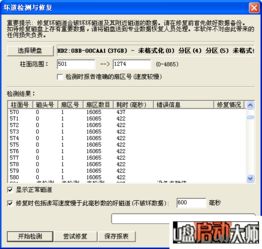
硬盘坏道是指硬盘存储介质上的扇区损坏,导致数据无法正常读取或写入。硬盘坏道分为物理坏道和逻辑坏道两种。物理坏道是指硬盘表面物理损坏的扇区,而逻辑坏道则是指由于操作系统、病毒或误操作等原因导致的扇区损坏。
二、数据恢复原理
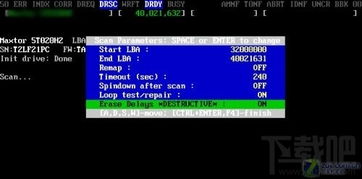
数据恢复的主要原理是通过扫描硬盘的扇区,找到并恢复损坏或丢失的数据。当硬盘出现坏道时,数据恢复软件会尝试通过读取未损坏的扇区来恢复数据。这些软件会尝试将数据从硬盘的缓存中读取,然后将其存储在一个临时文件中,以便用户可以查看并恢复丢失的数据。
三、数据恢复工具

市面上有许多数据恢复工具,如Sellar Daa Recovery、EaseUS Todo Backup和DiskGeius等。这些工具都有自己的特点和优势,可以根据个人需求选择合适的工具。
四、数据恢复步骤
1. 选择数据恢复工具:根据需求选择合适的数据恢复工具。
2. 连接硬盘:将需要恢复数据的硬盘连接到计算机上。
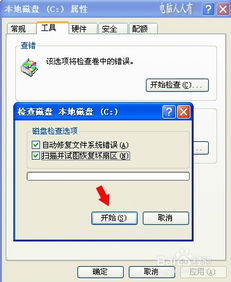
3. 扫描硬盘:运行数据恢复工具,选择扫描模式,开始扫描硬盘上的坏道和丢失的数据。
4. 预览和恢复数据:等待扫描完成后,查看扫描结果并预览丢失的数据。选择需要恢复的数据,并设置恢复文件的存储位置。
5. 完成恢复:等待数据恢复完成,关闭数据恢复工具并检查已恢复的数据。
五、数据恢复注意事项
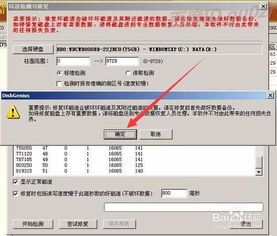
1. 在进行数据恢复之前,务必备份重要的数据,以防意外情况发生。
2. 请确保选择可靠的数据恢复工具,避免使用低质量或盗版软件导致数据损坏或丢失。
3. 在进行数据恢复时,请耐心等待,不要在过程中进行不必要的操作,以免影响恢复效果。
4. 如果数据非常重要,建议寻求专业数据恢复服务的帮助以确保数据能够成功恢复。
六、数据恢复成功案例
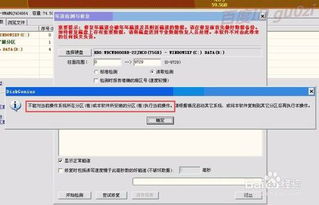
一个成功的数据恢复案例是,一位用户不小心将一个重要文件的快捷方式从计算机中删除了。在意识到错误后,他立即停止使用计算机,并使用Sellar Daa Recovery软件进行数据恢复。经过几分钟的扫描,该软件成功找到了丢失的文件并将其恢复了回来。用户对恢复的数据进行了检查,确认文件没有损坏且完整地恢复了回来。
七、数据恢复失败原因
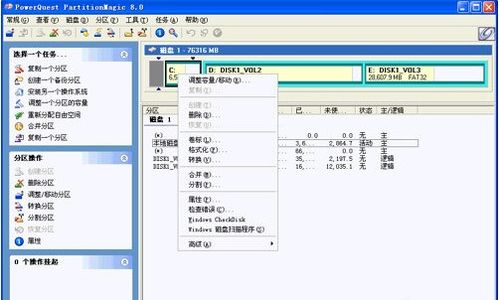
数据恢复失败的原因可能包括以下几点:
1. 物理损坏严重:如果硬盘的物理损坏非常严重,可能无法通过数据恢复软件来恢复数据。这种情况下,寻求专业数据恢复服务的帮助是更好的选择。
3. 数据覆盖:如果在数据丢失后,新写入的数据覆盖了原来的扇区,那么这些数据将无法恢复。因此,在发生数据丢失后,尽快采取措施进行数据恢复是非常重要的。
. 硬盘坏了存储内容可以取出来吗,硬盘损坏后数据恢复的可能性及提取方法概述
. 存储硬盘坏了可以直接换个新的硬盘吗电脑能用吗,电脑仍可正常使用
. 硬盘坏了影响cpu吗,硬盘坏了会影响CPU吗?深度解析硬盘与CPU的关系
. dell笔记本硬盘坏了,Dell笔记本硬盘坏了怎么办?全面解析硬盘故障及数据恢复方法
. 联想硬盘坏了怎么办,联想硬盘坏了怎么办?专业数据恢复与维修指南
. 联想电脑硬盘坏了数据恢复方法,电脑硬盘坏了数据恢复方法详解
. 存储硬盘坏了怎么办,存储硬盘坏了怎么办?数据恢复与维修指南
. 联想硬盘坏了怎么办,联想硬盘坏了怎么办?全面解析硬盘故障处理与修复方法
. 硬盘坏了怎么把数据弄出来,硬盘坏了怎么把数据弄出来?数据恢复全攻略
. 超融合硬盘坏了能修吗,超融合硬盘坏了能修吗?深度解析硬盘维修的可能性
. 移动固态硬盘坏了里面文件可以修复吗,移动固态硬盘坏了,里面的文件还能修复吗?




 QQ客服
QQ客服