
固态硬盘文件损坏怎么修复
浏览量: 次 发布日期:2023-11-10 03:31:21
固态硬盘文件损坏怎么修复

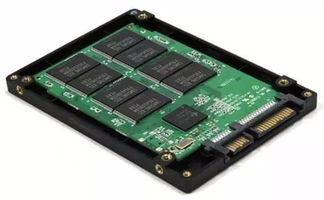
固态硬盘(Solid Sae Drive,简称SSD)的使用越来越普遍,但是由于各种原因,可能会导致文件损坏或丢失。在这种情况下,如何修复固态硬盘文件就成为了大家关注的焦点。本文将介绍几种常见的修复方法。
一、使用系统自带工具修复

1. 使用Widows内置的chkdsk工具。这个工具可以检查和修复磁盘上的错误。具体操作步骤如下:
a. 打开“我的电脑”或“此电脑”,右键点击需要修复的固态硬盘,选择“属性”。
b. 在弹出的窗口中,点击“工具”选项卡,然后点击“开始检查”。
c. 在弹出的窗口中,勾选“自动修复文件系统错误”和“扫描并尝试恢复坏扇区”,然后点击“开始”。
2. 使用Widows内置的磁盘管理工具。具体操作步骤如下:
a. 右键点击需要修复的固态硬盘,选择“属性”。
b. 在弹出的窗口中,点击“工具”选项卡,然后点击“对驱动器进行错误检查”。
c. 在弹出的窗口中,点击“扫描并修复驱动器”。
二、使用第三方软件修复
1. 使用DiskGeius。这是一款常用的数据恢复软件,可以帮助我们恢复固态硬盘中丢失的文件。具体操作步骤如下:
a. 下载并安装DiskGeius,打开软件后选择需要修复的固态硬盘。
b. 在软件界面中,选择“文件恢复”或“分区恢复”,然后等待软件扫描和分析。
c. 扫描完成后,软件会列出所有可恢复的文件和文件夹,勾选需要恢复的文件或文件夹,点击“恢复”按钮即可。
2. 使用Sellar Daa Recovery。这是一款功能强大的数据恢复软件,可以恢复固态硬盘中丢失的文件,包括格式化的文件、病毒破坏的文件等。具体操作步骤如下:
a. 下载并安装Sellar Daa Recovery,打开软件后选择需要修复的固态硬盘。
b. 在软件界面中,选择适合自己情况的恢复类型,例如“快速恢复”、“深层扫描”等。
c. 等待软件扫描和分析完成后,软件会列出所有可恢复的文件和文件夹,勾选需要恢复的文件或文件夹,点击“恢复”按钮即可。
三、使用专业数据恢复工具
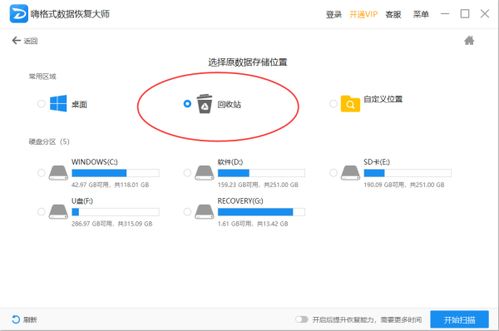
如果以上方法都无法修复固态硬盘中的文件,可以考虑使用专业数据恢复工具。这些工具一般都能够恢复各种存储设备中的数据,包括固态硬盘。具体操作步骤如下:
b. 根据对方的要求,将固态硬盘邮寄或送至对方公司进行数据恢复。
c. 等待对方完成数据恢复工作后,支付相应的费用并取回固态硬盘。
四、联系专业人员修复




 QQ客服
QQ客服